

Tìm hiểu cách điều chỉnh cài đặt hiển thị màn hình BenQ để đạt hiệu suất cao nhất trong các điều kiện ánh sáng khác nhau (sáng, tối, trình chiếu). Sona cung cấp kiến thức chuyên sâu để cải thiện chất lượng hình ảnh và trải nghiệm người dùng.
Tổng quan
Trong kỷ nguyên số hóa hiện nay, màn hình tương tác đã trở thành một công cụ không thể thiếu trong nhiều lĩnh vực như giáo dục, kinh doanh và trình diễn. BenQ, với những cải tiến công nghệ không ngừng, đã mang đến những màn hình tương tác chất lượng cao. Để phát huy hết công suất của thiết bị, việc tinh chỉnh cài đặt hình ảnh sao cho thích ứng với điều kiện môi trường cụ thể là vô cùng quan trọng.
Chất lượng hình ảnh vượt trội và trải nghiệm người dùng tối ưu đều phụ thuộc vào việc thiết lập các thông số hiển thị một cách khoa học. Một màn hình được cấu hình đúng cách sẽ giảm thiểu mỏi mắt, tăng cường khả năng tập trung và truyền tải thông điệp một cách rõ ràng, hiệu quả hơn. Trong bài viết này, Sona sẽ cung cấp một cẩm nang toàn diện về cách tinh chỉnh cài đặt hình ảnh cho màn hình BenQ. Mục đích chính là giúp người dùng đạt được hiệu suất hiển thị tối ưu trong mọi tình huống, dù là trong phòng họp nhiều ánh sáng hay không gian trình chiếu chuyên biệt.
II. Thân bài
1. Ý nghĩa của việc tối ưu hóa cài đặt hình ảnh cho màn hình tương tác BenQ
Việc tối ưu hóa cài đặt hình ảnh không chỉ là một tùy chọn mà là một yêu cầu thiết yếu để đảm bảo màn hình tương tác BenQ hoạt động ở hiệu suất cao nhất. Mỗi không gian làm việc hay trình chiếu đều sở hữu điều kiện ánh sáng và yêu cầu sử dụng khác nhau, do đó cần có sự tinh chỉnh phù hợp để đảm bảo chất lượng hình ảnh vượt trội.
Độ rõ ràng, độ chính xác màu và khả năng hiển thị các chi tiết nhỏ trên màn hình đều phụ thuộc vào việc thiết lập hình ảnh. Một màn hình được căn chỉnh không đúng cách có thể dẫn đến hình ảnh mờ nhạt, màu sắc sai lệch, hoặc gây mỏi mắt cho người xem, đặc biệt khi sử dụng trong thời gian dài. Nhiều nghiên cứu về công thái học và công nghệ màn hình đã chứng minh rằng, việc tinh chỉnh hiển thị không chỉ cải thiện năng suất mà còn có lợi cho sức khỏe mắt. Tầm quan trọng này càng được nhấn mạnh với màn hình tương tác BenQ, nơi người dùng thường xuyên thực hiện các thao tác đòi hỏi độ chính xác cao.
2. Các yếu tố cần xem xét khi tối ưu hóa cài đặt hình ảnh
Việc tinh chỉnh cài đặt hình ảnh đòi hỏi sự chú ý đến ba khía cạnh quan trọng:
2.1. Môi trường ánh sáng
Chất lượng hiển thị màn hình chịu ảnh hưởng chủ yếu từ môi trường ánh sáng. Nguồn sáng có thể bao gồm ánh sáng mặt trời, đèn điện trong nhà, hoặc sự pha trộn của chúng. Tùy thuộc vào cường độ và tính chất của ánh sáng, các thông số như độ sáng, độ tương phản và cân bằng màu cần được điều chỉnh tương ứng. Ví dụ, trong một phòng họp có nhiều ánh sáng tự nhiên, màn hình cần độ sáng cao hơn để chống lại hiện tượng phản chiếu và đảm bảo nội dung dễ nhìn.
Ứng dụng cụ thể
Mục đích sử dụng màn hình sẽ định hình các ưu tiên trong cài đặt hình ảnh.
Trong lĩnh vực giáo dục: Cần ưu tiên độ rõ nét của văn bản và hình ảnh, màu sắc trung thực để không làm sai lệch thông tin.
Họp/Hội nghị: Điều quan trọng là hình ảnh, biểu đồ phải rõ ràng và màn hình có góc nhìn rộng để tất cả người tham dự đều dễ dàng theo dõi.
Trưng bày sản phẩm/Trình diễn: Màu sắc sống động, độ tương phản cao và khả năng tái tạo chi tiết tinh xảo là cần thiết để thu hút sự chú ý và thể hiện đúng bản chất sản phẩm.
2.3. Đặc điểm của màn hình BenQ
Độ phân giải, độ sáng tối đa, độ tương phản động và các chế độ hiển thị tích hợp là những đặc điểm kỹ thuật riêng biệt của từng model màn hình BenQ. Nắm vững các đặc điểm này là chìa khóa để sử dụng hiệu quả các tính năng màn hình và tránh các cài đặt sai lệch. Ví dụ, một màn hình BenQ 4K sẽ yêu cầu cài đặt độ sắc nét khác so với màn hình Full HD để đảm bảo hình ảnh không bị vỡ hoặc quá sắc.
3. Các bước cụ thể trong tối ưu hóa cài đặt hình ảnh theo từng môi trường
Thiết lập cho không gian nhiều ánh sáng hoặc phòng sáng
Trong các môi trường có ánh sáng tự nhiên hoặc ánh sáng nhân tạo mạnh, thách thức chính là đảm bảo nội dung hiển thị không bị chói hoặc mờ.
Tăng độ sáng màn hình: Đây là thao tác khởi đầu và có ý nghĩa quyết định. Điều chỉnh độ sáng màn hình lên mức thích hợp để giảm thiểu ảnh hưởng của ánh sáng bên ngoài, giúp nội dung dễ dàng được tiếp nhận. Tuy nhiên, tránh tăng quá mức gây chói mắt và tiêu thụ điện năng không cần thiết.

Điều chỉnh độ tương phản: Khi độ sáng đã được xác định, việc điều chỉnh độ tương phản sẽ giúp làm nổi bật các vùng sáng và tối mà không làm mất đi sự phong phú của màu sắc.
Thiết lập chế độ màn hình: Nhiều màn hình BenQ có chế độ "Vivid" hoặc "Dynamic" giúp tăng cường độ sáng và độ tương phản, phù hợp cho môi trường này.
Trường hợp ứng dụng: Nếu phòng họp có nhiều ánh sáng tự nhiên, hãy cài đặt độ sáng khoảng 80-90% và độ tương phản 70-80% để đảm bảo hiển thị rõ ràng. Với cài đặt này, mọi người trong phòng họp đều có thể quan sát nội dung trình chiếu một cách rõ ràng, không bị ảnh hưởng bởi ánh sáng môi trường.
Bảng so sánh cài đặt cho phòng sáng
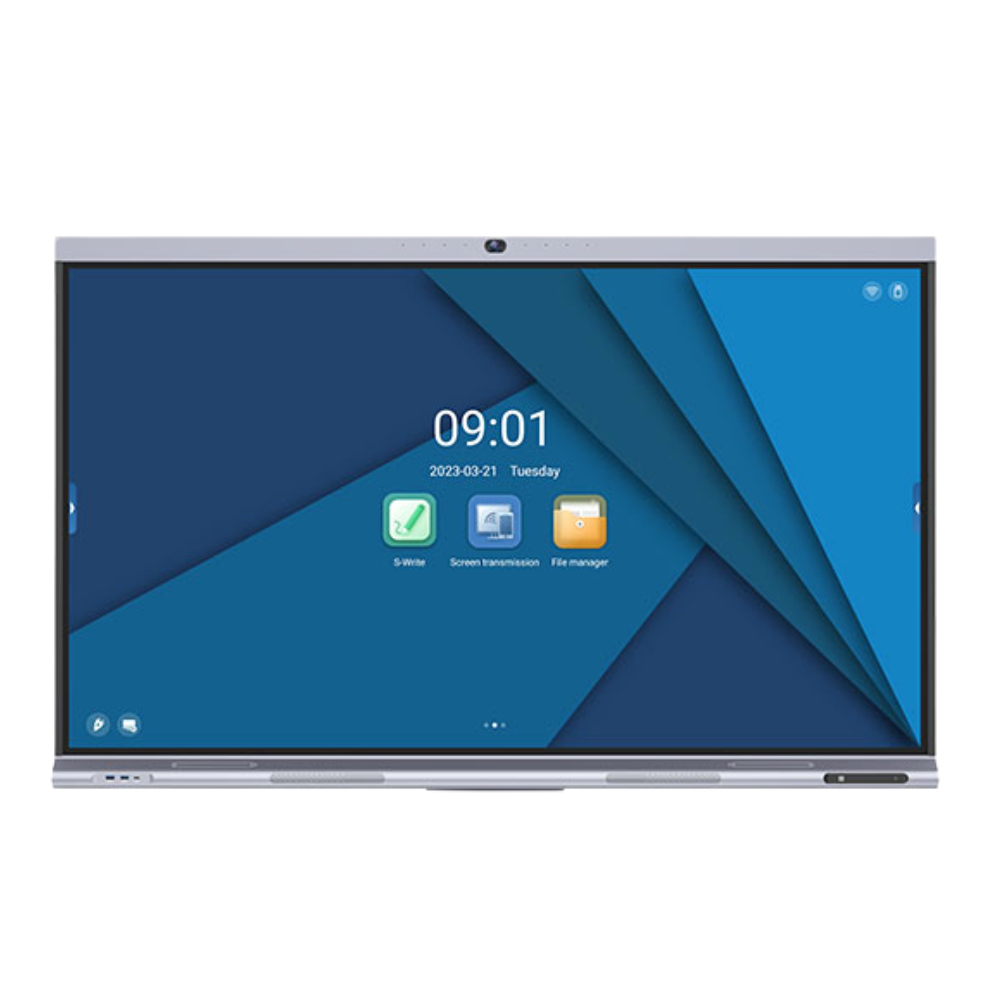
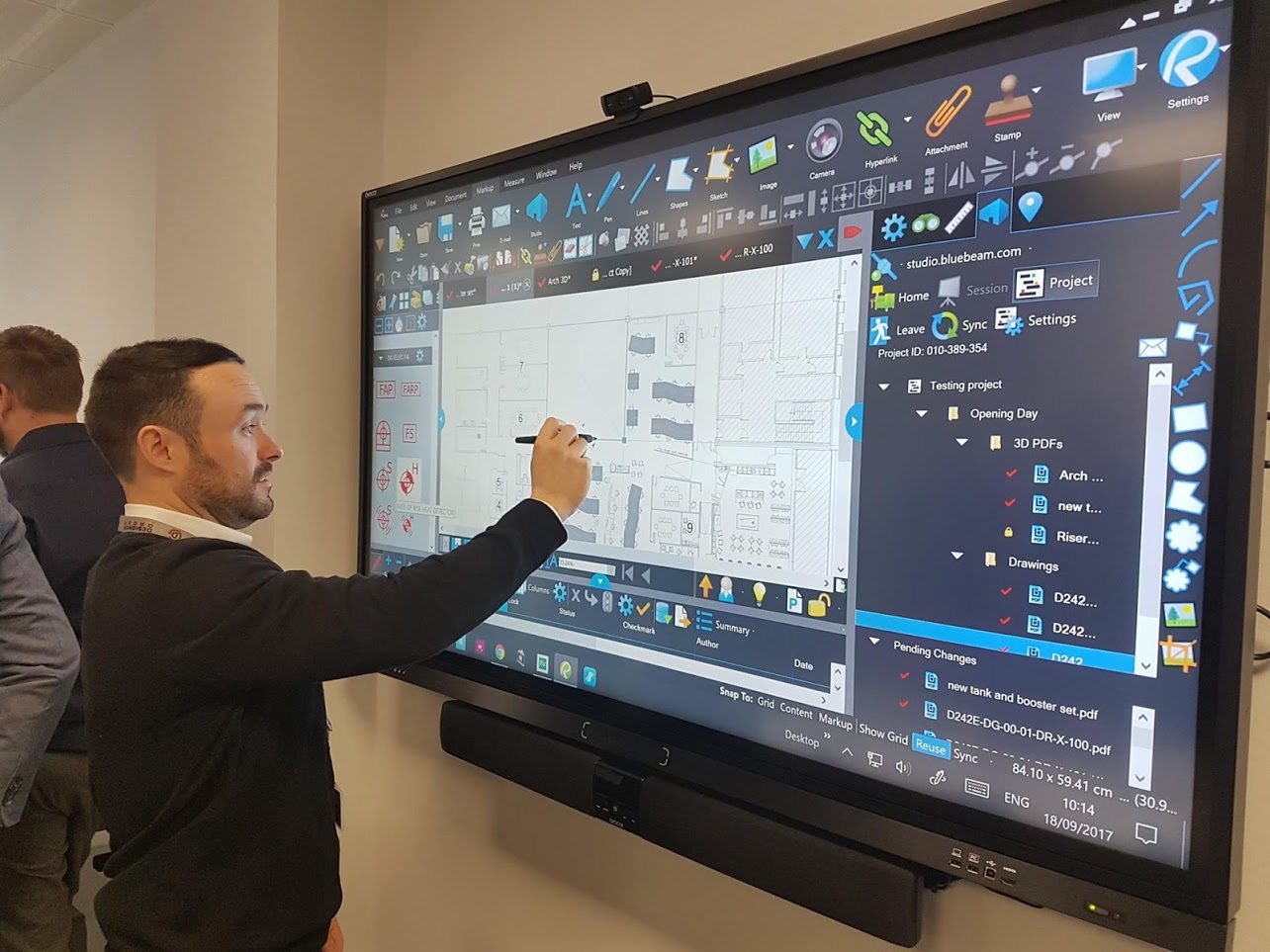
| Thông số | Cài đặt gợi ý | Mục đích |
|---|---|---|
| Độ sáng | Mức cao (75-90%) | Khắc phục hiện tượng chói do ánh sáng mạnh, nâng cao tầm nhìn |
| Độ tương phản | Trung bình đến Cao (65-80%) | Nâng cao độ sắc nét và chi tiết của nội dung |
| Display Mode | Sống động/Động/Tiêu chuẩn | Cải thiện độ sáng và độ bão hòa màu trong điều kiện ánh sáng mạnh |
| Color Temperature | Ấm/Thông thường | Giảm mỏi mắt, mang lại cảm giác dễ chịu hơn |
Thiết lập cho không gian thiếu sáng hoặc phòng tối
Khi sử dụng màn hình trong môi trường ánh sáng yếu hoặc phòng tối, mục tiêu chính là giảm thiểu sự chói mắt và đảm bảo hình ảnh vẫn rõ ràng mà không gây mỏi mắt.
Hạ thấp độ sáng hiển thị: Bước này có ý nghĩa then chốt trong việc bảo vệ thị lực và tiết kiệm điện năng. Độ sáng nên được điều chỉnh xuống mức đủ để nhìn rõ nội dung mà không cảm thấy quá chói.
Điều chỉnh độ sắc nét và độ tương phản một cách cân đối: Dù độ sáng được giảm, vẫn cần giữ độ sắc nét và độ tương phản ở mức đủ để các chi tiết không bị lu mờ. Bạn có thể điều chỉnh gamma để làm rõ các vùng tối mà vẫn giữ được độ sâu của màu đen.
Kích hoạt chế độ "Night Mode" hoặc tùy chỉnh bằng tay: Nhiều màn hình BenQ có chế độ "Low Blue Light" hoặc "Night Mode" giúp giảm ánh sáng xanh, bảo vệ mắt tốt hơn trong môi trường tối.
Minh họa: Để xem phim hoặc trình chiếu trong phòng tối, nên cài đặt độ sáng khoảng 30-50% và độ tương phản 60-70%. Ngoài ra, việc bật chế độ "Low Blue Light" sẽ giúp giảm thiểu ảnh hưởng xấu đến thị lực.
Bảng 2: Cài đặt gợi ý cho môi trường ánh sáng yếu
| Chỉ số | Giá trị khuyến nghị | Giải thích |
|---|---|---|
| Luminosity | Mức thấp (30-50%) | Giảm mỏi mắt, tiết kiệm năng lượng |
| Độ tương phản | Điều chỉnh (55-70%) | Đảm bảo hiển thị rõ ràng các chi tiết mà không làm mắt khó chịu |
| Picture Mode | Chế độ bảo vệ mắt/Tùy chỉnh/Điện ảnh | Bảo vệ thị lực, cải thiện trải nghiệm xem phim |
| Độ Kelvin | Warm (ấm) | Mang lại sự thoải mái cho mắt, giảm mỏi mắt |
Thiết lập cho trình chiếu hoặc giới thiệu sản phẩm
Mục đích trình diễn, trưng bày sản phẩm hoặc các yêu cầu về độ chính xác màu cao luôn đặt việc tối ưu hóa màu sắc lên hàng đầu.
Hiệu chỉnh màu sắc cho hình ảnh sống động và trung thực: Nếu màn hình BenQ có hỗ trợ, hãy chọn các chế độ màu chuẩn như sRGB hoặc Adobe RGB. Các chế độ này đảm bảo màu sắc được tái tạo chính xác theo tiêu chuẩn công nghiệp, rất quan trọng cho các nhà thiết kế đồ họa hoặc nhiếp ảnh gia.
Điều chỉnh cân bằng màu RGB: Nếu không có chế độ màu tiêu chuẩn, bạn có thể điều chỉnh thủ công các kênh màu Đỏ (R), Xanh lá (G), Xanh dương (B) để đạt được màu sắc mong muốn. Màu trắng cần được hiển thị trung tính nhất, tránh các sắc thái xanh, đỏ hoặc vàng.
Sharpness và Contrast: Tinh chỉnh độ sắc nét để hình ảnh hiển thị chi tiết mà không bị quá gắt, tránh hiện tượng răng cưa. Để làm nổi bật sản phẩm hoặc nội dung trình diễn, độ tương phản nên được thiết lập ở mức cao.
Bảng 3: Cài đặt gợi ý cho trình diễn/trưng bày sản phẩm
| Thông số | Thiết lập đề xuất | Lý do |
|---|---|---|
| Chế độ màu | sRGB/Adobe RGB/Chuẩn Rec. 709 | Đảm bảo độ chính xác màu theo tiêu chuẩn công nghiệp |
| Brightness | Tùy thuộc vào ánh sáng (50-80%) | Thu hút sự chú ý mà không lóa mắt, điều chỉnh theo ánh sáng xung quanh |
| Phân biệt sáng tối | Cao (70-90%) | Nâng cao chi tiết sản phẩm, tạo điểm nhấn ấn tượng |
| Độ sắc nét | Mức trung bình đến cao (60-75%) | Làm rõ hình ảnh, giữ chi tiết mà không gây hiện tượng răng cưa |
| Độ Kelvin | User/6500K (D65) | Màu trắng được hiển thị chuẩn, thích hợp cho các ứng dụng đồ họa |
Thiết lập chuyên sâu dựa trên yêu cầu đặc thù
Đối với những người dùng có yêu cầu cao hơn về độ chính xác màu sắc hoặc các ứng dụng chuyên nghiệp, có thể cần đến các thiết lập nâng cao và công cụ hiệu chỉnh chuyên dụng.
màn hình tương tác benq thông minh chỉnh Gamma: Gamma điều khiển cường độ sáng của các sắc thái màu ở giữa. Tinh chỉnh gamma có thể làm nổi bật các chi tiết ở vùng tối hoặc sáng mà không làm thay đổi độ tương phản chung.
Hiệu chỉnh cân bằng trắng: Màu trắng được hiển thị trung tính, không bị ám bất kỳ màu nào. Đây là yếu tố quan trọng để đảm bảo tất cả các màu khác cũng được hiển thị chính xác.
Khả năng tái tạo màu: Đảm bảo màn hình có thể tái tạo đầy đủ số lượng màu sắc mà nội dung yêu cầu.
Ứng dụng phần mềm hiệu chỉnh màu chuyên biệt: BenQ có sẵn các công cụ hiệu chỉnh màu riêng, hoặc người dùng có thể lựa chọn các phần mềm từ bên thứ ba như Calman hay DisplayCAL kết hợp với thiết bị đo màu. Hiệu chỉnh bằng phần mềm và thiết bị đo mang lại độ chính xác tuyệt đối, rất quan trọng cho các lĩnh vực như thiết kế đồ họa, in ấn và sản xuất nội dung đa phương tiện.
Tổng kết
Tổng kết lại, việc điều chỉnh cài đặt hình ảnh trên màn hình tương tác BenQ phù hợp với từng môi trường là một quá trình đòi hỏi sự am hiểu và tinh tế. Việc này là yếu tố cốt lõi để nâng cao trải nghiệm, bảo vệ thị lực và tối ưu hóa khả năng truyền đạt thông tin. Bằng cách áp dụng các hướng dẫn chi tiết mà Sona đã cung cấp, quý doanh nghiệp và người dùng có thể khai thác tối đa tiềm năng của màn hình BenQ, biến chúng thành công cụ trình bày và tương tác mạnh mẽ.
Sona tự hào là đơn vị tiên phong cung cấp các giải pháp công nghệ hiển thị chuyên nghiệp, bao gồm cả tư vấn và triển khai tối ưu hóa màn hình tương tác BenQ. Hãy liên hệ với Sona để nhận được sự tư vấn chuyên nghiệp, khảo sát kỹ lưỡng môi trường và đề xuất các thiết lập tối ưu nhất, giúp màn hình của bạn luôn đạt hiệu suất cao nhất. Sona sẵn sàng cùng bạn kiến tạo những trải nghiệm công nghệ hiển thị đỉnh cao.